
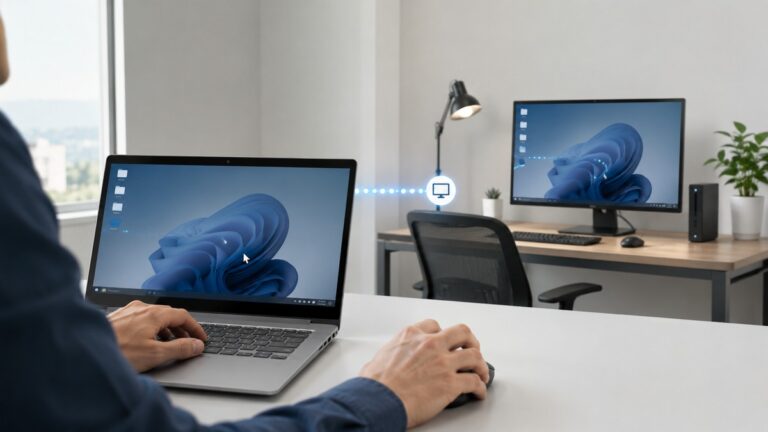
Un software di Remote Desktop ti permette di accedere a un computer da un altro dispositivo e utilizzarlo quasi come se fossi seduto davanti allo schermo. Può servire per lavorare sul PC dell’ufficio da casa, recuperare file, amministrare più computer oppure fornire assistenza tecnica a un’altra persona.
Il punto è che oggi sotto l’etichetta “remote desktop” finiscono prodotti piuttosto diversi. Chrome Remote Desktop punta sulla semplicità, le soluzioni Microsoft sfruttano l’ecosistema Windows e RDP, strumenti come TeamViewer, Zoho Assist e ScreenConnect sono molto più orientati al supporto tecnico, mentre RustDesk permette perfino di gestire l’infrastruttura di connessione sui propri server.
Per questo non ha molto senso cercare un vincitore assoluto. Il software giusto dipende soprattutto da chi deve collegarsi, a quanti computer, con quale frequenza e con quale livello di controllo sull’infrastruttura.
Quale software Remote Desktop scegliere?
Se vuoi una risposta rapida, Chrome Remote Desktop ha senso per l’accesso personale semplice; Microsoft è una scelta naturale negli ambienti Windows in cui RDP è già adatto all’infrastruttura; RemotePC e Splashtop coprono bene l’accesso continuativo ai propri computer; TeamViewer, AnyDesk, Zoho Assist e ScreenConnect aggiungono strumenti più vicini al supporto IT; RustDesk è il caso particolare da considerare quando self-hosting e controllo dell’infrastruttura contano davvero.
La tabella mette a confronto soprattutto scenario d’uso, modello di accesso e principale compromesso, invece di limitarsi a una lista di funzionalità.
Se vuoi allargare il confronto oltre i prodotti già selezionati, Capterra può essere utile per scoprire altre soluzioni di accesso remoto, leggere recensioni e costruire una shortlist iniziale. Il passaggio successivo resta però confrontare i candidati sul tuo scenario reale, perché un rating elevato non compensa un modello di accesso o un’infrastruttura inadatti.
| Software | Più adatto a | Gratis o prova | Tipo di utilizzo | Infrastruttura | Limite da considerare |
|---|---|---|---|---|---|
| RemotePC | Accesso continuativo a PC personali o aziendali | Prova disponibile | Accesso remoto + supporto | Servizio gestito | Le licenze scalano anche in base ai computer gestiti |
| Microsoft Windows App / Desktop remoto | Ambienti Windows e infrastrutture RDP | Funzioni integrate nell’ecosistema Windows | Accesso RDP | Infrastruttura Windows | Requisiti di edizione, rete e configurazione |
| Chrome Remote Desktop | Uso personale e accesso semplice | Gratuito | Accesso remoto + supporto occasionale | Servizio Google | Pochi controlli IT avanzati |
| TeamViewer Remote | Supporto remoto e ambienti misti | Gratuito per uso privato; commerciale a pagamento | Accesso + supporto | Servizio gestito | L’uso professionale richiede una licenza |
| Zoho Assist | Help desk e assistenza tecnica | Piano gratuito e prova | Presidiato + non presidiato | Servizio gestito | I piani distinguono esigenze e capacità diverse |
| AnyDesk | Accesso remoto, assistenza e aziende | Gratuito per uso personale | Accesso + supporto | Cloud o On-Premises in base alla soluzione | L’uso professionale richiede licenza |
| ScreenConnect | Team IT, help desk, MSP | Prova disponibile | Supporto + accesso non presidiato | Cloud / opzioni dedicate | Sovradimensionato per il semplice accesso personale |
| Splashtop Remote Access | Lavoro remoto e team | Prova disponibile | Accesso non presidiato | Cloud, con opzioni enterprise | Funzioni avanzate distribuite fra più piani |
| RustDesk | Self-hosting e controllo dell’infrastruttura | Server OSS disponibile | Accesso + supporto | Self-hosted | Richiede capacità di amministrazione server |
| LogMeIn Pro | Accesso professionale continuativo ai propri computer | Commerciale | Accesso remoto | Servizio gestito | Meno orientato al classico help desk rispetto ad altri prodotti |
Questa tabella serve come prima scrematura. Le differenze importanti emergono quando separiamo Remote Desktop, RDP e assistenza remota, perché non sono sinonimi perfetti.
Remote Desktop, accesso remoto e RDP: cosa cambia davvero
“Remote Desktop” descrive in senso ampio l’esperienza: da un dispositivo controlli l’interfaccia grafica di un altro computer attraverso la rete. Il software può occuparsi della connessione, dell’autenticazione, del trasferimento dello schermo, degli input di tastiera e mouse e di eventuali funzioni aggiuntive come file transfer, stampa remota o gestione dei dispositivi.
RDP, invece, è Remote Desktop Protocol, il protocollo Microsoft. È una tecnologia specifica dell’ecosistema Windows e non il nome tecnico di qualunque software per il controllo remoto. TeamViewer, AnyDesk, Chrome Remote Desktop o RustDesk possono quindi essere definiti software Remote Desktop senza essere semplicemente “client RDP”.
La distinzione è importante anche quando cerchi un RDP software o una RDP app. Se devi collegarti a una macchina Windows configurata per accettare connessioni RDP, le soluzioni Microsoft possono essere sufficienti. Se invece devi assistere clienti, gestire computer eterogenei o superare la complessità di configurare direttamente la rete, può essere più appropriata una piattaforma dedicata.
C’è poi un’altra differenza pratica: accesso presidiato e accesso non presidiato. Nel primo caso una persona è davanti al dispositivo remoto e autorizza la sessione, scenario tipico dell’assistenza tecnica.
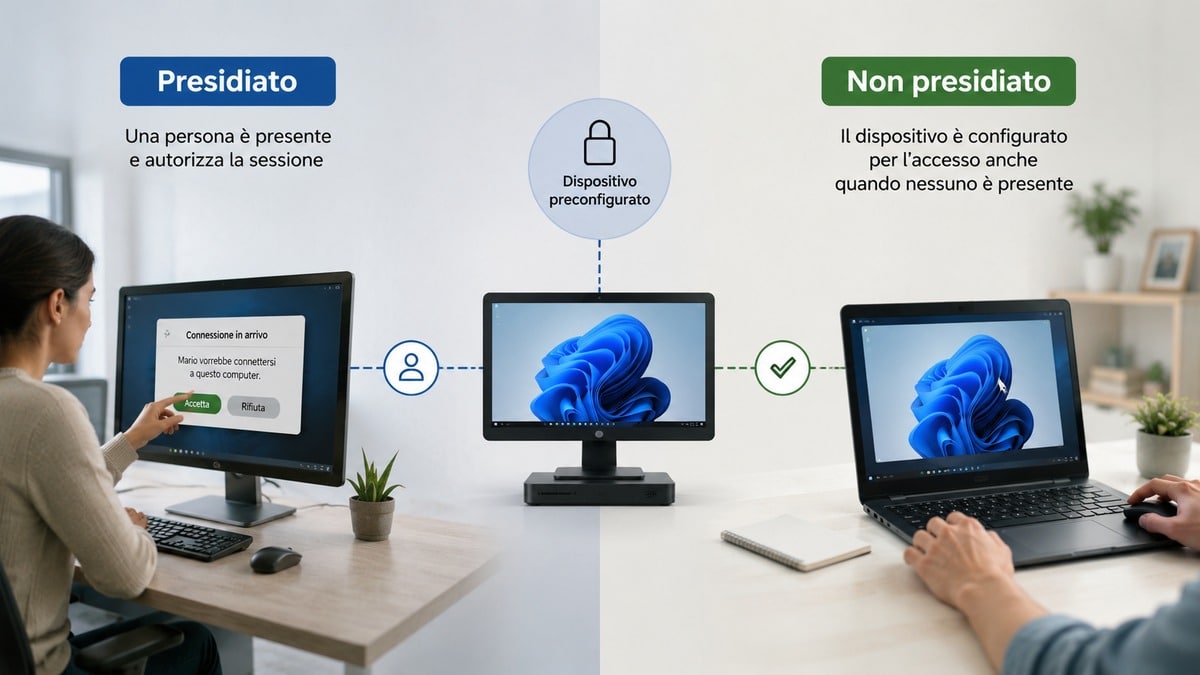
Nel secondo prepari preventivamente il computer in modo da poter rientrare anche quando nessuno è presente. Per lavoro remoto, manutenzione e gestione continuativa dei dispositivi questa differenza vale spesso più di una singola feature.
Se devi amministrare un server principalmente dalla riga di comando, il Remote Desktop potrebbe essere persino lo strumento sbagliato: in quel caso è più pertinente capire come funziona SSH per l’accesso remoto da terminale. Se il tuo problema è soltanto trasferire file fra computer e server, invece, puoi usare un protocollo dedicato come SFTP senza aprire un intero desktop grafico.
Come scegliere un software di Remote Desktop
Il confronto diventa più semplice se parti dal lavoro che devi svolgere. Una persona che vuole aprire occasionalmente il PC di casa ha requisiti molto diversi da un tecnico che deve assistere decine di clienti o da un’azienda che vuole mantenere l’infrastruttura di connessione sotto il proprio controllo.
Accesso presidiato e non presidiato
Per aiutare un’altra persona a risolvere un problema può bastare una sessione avviata tramite codice o invito. Per accedere ogni giorno al PC dell’ufficio, invece, è molto più importante poter registrare preventivamente il dispositivo e collegarsi senza attendere un’approvazione locale.
Nei team IT questo criterio si lega subito alla gestione delle autorizzazioni: non basta sapere che “il software supporta l’accesso non presidiato”. Conta capire chi può entrare in quale macchina, come viene revocato l’accesso e quali eventi vengono registrati.
Compatibilità e modalità di connessione
Verifica sia il sistema operativo del computer remoto sia quello del dispositivo da cui partirai. Windows, macOS e Linux non hanno sempre lo stesso livello di supporto; lo stesso vale per Android e iOS.
L’accesso tramite browser può inoltre essere utile quando non vuoi installare il client completo sul dispositivo dal quale ti colleghi. Non va però confuso con il fatto che sul computer remoto possa comunque essere necessario un componente host.
Multi-monitor, trasferimento file, stampa remota, audio, clipboard, riavvio e wake-on-LAN diventano criteri decisivi soltanto se fanno parte del tuo workflow. Non ha senso pagare un piano più complesso solo perché contiene decine di funzionalità che non userai.
Sicurezza e gestione degli accessi
Una sessione cifrata è soltanto una parte della sicurezza. Per un utilizzo professionale contano anche autenticazione a più fattori, controllo degli account, permessi, revoca degli accessi, logging, policy sui dispositivi e protezione dell’accesso non presidiato.
Più un software diventa parte dell’infrastruttura IT, più è importante valutare il modello di fiducia complessivo, non soltanto l’algoritmo di cifratura citato nella pagina marketing.
Prezzi e licenze: guarda cosa viene realmente conteggiato
Nei software Remote Desktop confrontare soltanto il prezzo mensile può essere fuorviante. I vendor possono licenziare per utente, tecnico, dispositivo gestito, computer remoto, connessione contemporanea o combinazioni di questi elementi.
Per questo i prezzi promozionali del momento non sono il criterio principale di questo confronto. Prima di acquistare conviene controllare il listino ufficiale e simulare il proprio scenario: due tecnici che assistono cinquanta computer possono produrre un costo molto diverso da un singolo utente che accede a due PC, anche quando il prodotto di partenza è lo stesso.
I 10 migliori software e app di Remote Desktop
1. RemotePC
RemotePC ha senso soprattutto quando l’obiettivo è mantenere un accesso continuativo a uno o più computer, senza trasformare il prodotto in un’intera piattaforma di gestione IT.
Supporta PC, Mac e Linux e permette anche l’accesso tramite browser. Nel catalogo corrente trovi trasferimento file, stampa remota, gestione multi-monitor, registrazione delle sessioni e accesso sempre attivo; la gamma separa inoltre l’uso personale dai piani per team, aziende e help desk. È disponibile una prova prima dell’acquisto.
Il punto da controllare è il modello di licenza. Il numero di computer accessibili varia fra i piani e diventa quindi una variabile economica importante quando il parco macchine cresce.
RemotePC è meno “minimalista” di Chrome Remote Desktop, ma rimane più vicino all’idea di accedere ai propri computer da remoto rispetto alle piattaforme nate principalmente per un help desk strutturato.
2. Microsoft Windows App e Connessione Desktop remoto
La soluzione Microsoft richiede oggi qualche spiegazione in più, perché parlare semplicemente di “Microsoft Remote Desktop” nasconde tecnologie e client differenti.
Windows App riunisce l’accesso a risorse come Azure Virtual Desktop, Windows 365, Microsoft Dev Box, Remote Desktop Services e PC remoti su diverse piattaforme. Su Windows, però, le connessioni dirette a PC remoti tramite Windows App sono indicate da Microsoft come anteprima; per una connessione PC-to-PC disponibile in modo generale su Windows resta utilizzabile Connessione Desktop remoto, conosciuta anche come MSTSC.
Anche il computer che riceve la connessione ha requisiti precisi. Le edizioni Windows Professional, Enterprise, Education e Windows Server possono funzionare da host RDP, mentre Windows Home può essere utilizzato come client ma non come host per Desktop remoto. Puoi verificare requisiti e configurazione nella guida Microsoft per abilitare Desktop remoto nel PC.
Questo rende l’opzione Microsoft particolarmente interessante quando lavori già in un ambiente Windows controllato e sai come gestire utenti, rete e permessi. È meno immediata di un servizio cloud che attraversa automaticamente gran parte della complessità di rete.
Consulta la documentazione di Windows App
3. Chrome Remote Desktop
Chrome Remote Desktop è probabilmente la scelta più semplice quando vuoi entrare nel tuo computer o aiutare occasionalmente un’altra persona senza costruire un’infrastruttura IT.
Google permette di configurare l’accesso remoto su computer Windows, macOS e Linux e di collegarsi dal web o da dispositivi mobili. Per l’assistenza puoi generare un codice monouso e condividere temporaneamente il computer con un’altra persona; le sessioni Remote Desktop sono cifrate.
La semplicità è anche il suo limite. Se devi gestire molti utenti, policy complesse, inventario dei dispositivi, ruoli tecnici o workflow da help desk, gli strumenti professionali di questa comparativa offrono un livello di amministrazione più adatto.
Per un utente che deve semplicemente aprire il PC di casa o dell’ufficio, invece, aggiungere complessità non produce necessariamente un vantaggio.
4. TeamViewer Remote
TeamViewer Remote resta una delle piattaforme più riconoscibili quando accesso remoto e assistenza tecnica devono convivere nello stesso prodotto.
La proposta corrente copre uso privato, piccole imprese, grandi aziende e managed service provider. Per uso personale TeamViewer Remote è gratuito; l’utilizzo professionale passa invece ai piani commerciali. La piattaforma può essere usata per accedere ai propri dispositivi o avviare sessioni di supporto verso altri utenti.
Questo confine fra uso personale e professionale va preso sul serio. Se il collegamento serve al tuo lavoro, alla tua azienda o a un’attività di assistenza commerciale, non conviene valutare TeamViewer sulla sola disponibilità della versione gratuita.
Ha più senso quando vuoi una piattaforma conosciuta, multipiattaforma e orientata sia al controllo remoto sia al supporto. Per un semplice collegamento personale occasionale, soluzioni più essenziali possono essere sufficienti.
5. Zoho Assist
Zoho Assist è più vicino a un software di remote support che a un semplice strumento per aprire il PC di casa.
Supporta sessioni di assistenza on-demand e accesso non presidiato. La documentazione corrente copre Windows, macOS, Linux, Android, iOS, Raspberry Pi e Chrome OS; esiste inoltre un piano gratuito con capacità limitate e una prova dei piani commerciali.
La distinzione è utile soprattutto per tecnici e reparti IT: puoi invitare un utente a una sessione quando ha bisogno di assistenza oppure predisporre computer che dovranno essere raggiunti successivamente senza la presenza di una persona.
Se utilizzi già altri servizi Zoho, l’integrazione nell’ecosistema può essere un ulteriore criterio da verificare. Se vuoi soltanto controllare un singolo PC personale, una piattaforma da help desk rischia invece di essere più articolata del necessario.
6. AnyDesk
AnyDesk rimane una soluzione trasversale fra accesso al proprio computer, lavoro remoto e assistenza tecnica.
Per gli utilizzi esclusivamente personali è disponibile gratuitamente; l’azienda specifica invece che attività lavorative, assistenza a pagamento o accesso a dispositivi utilizzati professionalmente richiedono una licenza.
Un elemento che lo distingue da molti servizi puramente SaaS è la disponibilità di soluzioni sia cloud sia On-Premises. Questo può diventare importante per organizzazioni che vogliono mantenere una parte maggiore dell’infrastruttura entro il proprio perimetro, anche se le opzioni più avanzate appartengono naturalmente a un contesto enterprise.
Per un singolo utente privato la versione gratuita può bastare. In azienda, invece, il confronto va fatto sul piano effettivamente necessario, sul numero di utenti e dispositivi e sugli eventuali requisiti di deployment.
7. ScreenConnect
Se conoscevi ConnectWise Control, il nome da cercare oggi è ScreenConnect. Il prodotto è tornato al brand ScreenConnect e si presenta come una famiglia di soluzioni per Remote Support, Remote Access e Privileged Access.
È quindi particolarmente interessante per help desk, MSP e reparti IT che devono andare oltre la singola sessione desktop. La piattaforma contempla accesso non presidiato, supporto remoto e opzioni On-Premise, oltre a una prova gratuita.
Proprio questa specializzazione è il suo principale discrimine. Se devi solo collegarti al computer dell’ufficio da casa, acquistare una piattaforma costruita attorno ai workflow di supporto può aggiungere complessità inutile. Se invece devi gestire molti endpoint e tecnici, quella stessa complessità diventa parte del valore.
Nel confronto con TeamViewer o Zoho Assist conviene quindi partire dal workflow dell’help desk, non da una semplice conta delle feature.
8. Splashtop Remote Access
Il prodotto precedentemente chiamato Splashtop Business Access oggi è Splashtop Remote Access. La nuova denominazione rende anche più chiaro il suo posizionamento principale: consentire a singoli utenti e team di entrare nei propri computer da remoto.
I piani crescono dall’accesso essenziale verso funzioni come multi-monitor, gestione di ruoli e accessi, registrazione delle sessioni e strumenti destinati a workflow più esigenti. La gamma Enterprise aggiunge controlli più avanzati e contempla anche un’opzione On-Premise; Splashtop mantiene inoltre prodotti distinti per il supporto remoto IT.
Questa separazione è utile: Remote Access e Remote Support non vengono trattati come lo stesso caso d’uso. Se il tuo obiettivo è lavorare stabilmente sul computer dell’ufficio, puoi valutare la famiglia Remote Access senza pagare automaticamente per un’intera piattaforma help desk.
Visita Splashtop Remote Access
9. RustDesk
RustDesk è l’ingresso che cambia maggiormente il confronto rispetto alle classiche piattaforme remote desktop gestite dal vendor.
È un progetto open source che permette di utilizzare server self-hosted per i servizi di identificazione e relay. RustDesk Server OSS fornisce il backend open source; la versione Server Pro aggiunge funzioni centralizzate come console web, integrazioni di identità e controlli amministrativi più avanzati.
Il vantaggio concettuale è evidente: una parte molto maggiore dell’infrastruttura può rimanere sotto il tuo controllo. Il rovescio della medaglia è altrettanto importante: self-hosting significa anche amministrare server, networking, firewall, aggiornamenti e disponibilità del servizio.
Per questo RustDesk non è automaticamente “migliore perché open source”. È una scelta particolarmente interessante quando il controllo dell’infrastruttura giustifica il lavoro operativo aggiuntivo. Per chi vuole semplicemente installare due client e collegarsi, un servizio gestito può essere molto più semplice.
10. LogMeIn Pro
LogMeIn Pro rimane focalizzato sull’accesso continuativo ai propri computer da qualsiasi luogo.
La proposta corrente comprende controllo del desktop, trasferimento file, stampa remota e visualizzazione multimonitor. È quindi più vicina al caso “devo lavorare sul mio computer remoto” che al modello di help desk puro basato su numerose sessioni occasionali verso clienti diversi.
È una soluzione commerciale: questo significa che il confronto dovrebbe concentrarsi sul valore delle funzioni che utilizzerai realmente e sul numero di computer che devi raggiungere, non sul fatto che esistano alternative gratuite per esigenze più semplici.
Se supporto clienti, ticketing e gestione strutturata dei tecnici sono centrali, guarderei prima alle soluzioni esplicitamente costruite per remote support. Se invece vuoi mantenere un accesso professionale stabile ai tuoi computer, LogMeIn Pro resta coerente con quel lavoro.
Quale Remote Desktop scegliere in base allo scenario
A questo punto la scelta può essere ridotta a pochi scenari concreti.
| Scenario | Soluzioni da valutare per prime | Perché |
|---|---|---|
| Accesso personale semplice e gratuito | Chrome Remote Desktop, TeamViewer o AnyDesk per uso personale | Configurazione relativamente semplice e opzioni gratuite compatibili con uso privato |
| PC Windows in ambiente già gestito | Connessione Desktop remoto / Windows App | Sfrutta l’ecosistema Microsoft e RDP senza introdurre necessariamente una piattaforma terza |
| Accesso continuativo al PC dell’ufficio | RemotePC, Splashtop Remote Access, LogMeIn Pro | Prodotti orientati al collegamento persistente ai computer |
| Supporto tecnico occasionale o professionale | TeamViewer, Zoho Assist, AnyDesk | Combinano supporto e controllo remoto |
| Help desk e gestione IT strutturata | ScreenConnect, Zoho Assist, TeamViewer | Workflow, utenti e dispositivi diventano parte centrale della piattaforma |
| Controllo dell’infrastruttura / self-hosting | RustDesk; opzioni On-Premises di prodotti enterprise quando pertinenti | Riduce la dipendenza dall’infrastruttura SaaS del vendor |
| Uso misto fra lavoro remoto e assistenza | AnyDesk, TeamViewer, Splashtop | Coprono più modalità senza limitarsi al singolo use case |
Questa non è una classifica assoluta. Per esempio, RustDesk può essere molto interessante per un amministratore di sistema e completamente inutile per chi non vuole mantenere un server. Chrome Remote Desktop può essere perfetto per un PC personale e troppo limitato per un help desk.
Il criterio corretto è quindi scegliere prima il modello operativo e soltanto dopo il prodotto.
Come usare il Remote Desktop in sicurezza
Un software di accesso remoto apre per definizione una strada verso un computer che non hai fisicamente davanti. Il primo errore è quindi pensare che basti leggere “connessione cifrata” nella scheda tecnica per avere risolto il problema della sicurezza.
Per gli account che possono entrare da remoto usa credenziali forti e uniche, abilita l’autenticazione a più fattori quando disponibile, limita gli utenti autorizzati e rimuovi gli accessi che non servono più. L’accesso non presidiato merita particolare attenzione perché continua a funzionare proprio quando nessuna persona è davanti alla macchina per approvare la sessione.
Con RDP Microsoft il discorso riguarda anche la rete. L’abilitazione di Desktop remoto rende il PC raggiungibile secondo la configurazione di rete e firewall; Microsoft raccomanda di abilitarlo in reti attendibili, usare password robuste e mantenere Network Level Authentication quando possibile. Per collegamenti dall’esterno della rete, la documentazione contempla VPN o port forwarding: in un’infrastruttura professionale la decisione deve essere presa in modo consapevole, evitando di esporre servizi senza le necessarie protezioni.
Infine, tieni aggiornati sia il client sia il software host. Un prodotto Remote Desktop diventa parte del perimetro di accesso al sistema: lasciarlo obsoleto significa conservare un punto di ingresso che potrebbe non ricevere più correzioni o controlli compatibili con la situazione corrente.
Conclusione
Il miglior software di Remote Desktop non è quello con la lista di feature più lunga, ma quello che corrisponde al modo in cui devi realmente entrare nei computer remoti.
Per un accesso personale semplice partirei da Chrome Remote Desktop. In un ambiente Windows già predisposto per RDP valuterei prima gli strumenti Microsoft. Se devi lavorare regolarmente su PC remoti, RemotePC, Splashtop e LogMeIn Pro meritano un confronto diretto. Per assistenza e help desk, TeamViewer, Zoho Assist, AnyDesk e soprattutto ScreenConnect rispondono a esigenze più strutturate. RustDesk cambia invece il criterio di scelta: diventa interessante quando self-hosting e controllo dell’infrastruttura valgono il costo operativo di gestirla.
Prima di acquistare, verifica quindi quattro cose sul tuo caso reale: quali dispositivi devono essere raggiunti, se l’accesso deve funzionare senza una persona presente, quante persone devono collegarsi e come il vendor calcola la licenza. È lì che due software apparentemente simili iniziano a diventare scelte molto diverse.